AI 활용
안녕하세요! 여러분의 스마트한 갤럭시 생활을 책임지는 IT 전문 블로거입니다. 😊
여러분, 혹시 이런 경험 없으신가요? 차 안에서 블루투스로 신나게 음악을 듣고 있는데, 옆자리 아이에게 폰을 빌려줬더니 게임 소리가 자동차 스피커로 크게 울려 퍼져 당황했던 적! 혹은 거실 블루투스 스피커로 감성적인 음악을 틀어놨는데, 내 폰으로 인스타그램 릴스를 넘길 때마다 그 소란스러운 영상 소리가 거실에 생중계되었던 적 말이죠.
이제 더 이상 소리가 섞여서 스트레스받지 마세요. 갤럭시에는 '별도 앱 소리 재생'이라는 놀라운 기능이 숨겨져 있거든요. 오늘은 이 기능을 통해 소리를 자유자재로 분리하는 방법을 아주 깊이 있게 파헤쳐 보겠습니다!
1️⃣ 갤럭시 '별도 앱 소리 재생'이 도대체 뭐길래? 🎧
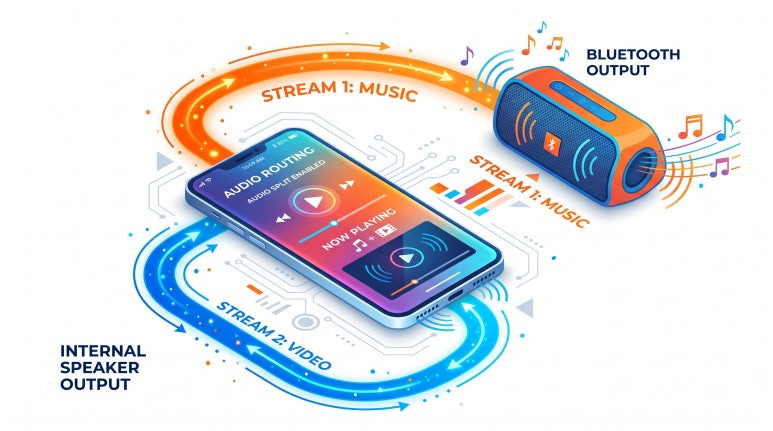
보통 스마트폰은 블루투스 기기가 연결되면 모든 소리를 그 기기로 내보내는 것이 기본 원칙입니다. 하지만 삼성 갤럭시의 '별도 앱 소리 재생'은 이 흐름을 바꿉니다.
- 원리: 특정 앱(예: 멜론, 유튜브)의 소리는 블루투스 기기(차량, 스피커)로 보내고, 그 외의 시스템 소리나 다른 앱의 소리는 오직 스마트폰 본체 스피커로만 나오게 설정하는 방식입니다.
- 장점: 하나의 폰으로 두 가지 장치에서 서로 다른 소리를 재생할 수 있어, 멀티태스킹 효율이 극대화됩니다.
2️⃣ 1분 컷! 설정 방법 완벽 가이드 ⚙️
메뉴가 어디 있는지 몰라 못 쓰셨던 분들, 지금 바로 폰을 들고 따라 해보세요!
- 설정 앱 실행: 톱니바퀴 모양의 [설정]으로 들어갑니다.
- 소리 및 진동: 상단에 있는 [소리 및 진동] 메뉴를 클릭하세요.
- 메뉴 하단 이동: 맨 아래로 내려가면 [별도 앱 소리 재생]이라는 항목이 보입니다. 클릭!
- 지금 사용 켜기: 스위치를 '사용 중'으로 변경합니다.
- 애플리케이션 선택: 외부 기기로 보내고 싶은 앱(예: YouTube Music, Spotify)을 선택합니다.
- 오디오 기기 선택: 해당 소리를 보낼 기기(예: 블루투스 기기)를 지정합니다.
💡 여기서 핵심 팁! 폰 소리는 폰으로, 음악만 외부로 보내고 싶다면 '앱'에는 음악 앱을, '기기'에는 블루투스를 선택하세요. 반대로 설정하면 음악은 폰에서, 나머지 모든 소리는 블루투스에서 나오게 됩니다.
3️⃣ 삶의 질 수직 상승! 상황별 꿀조합 시나리오 🌟
이 기능을 언제 쓰면 좋을지, 제가 직접 사용해 보고 가장 만족스러웠던 순간들을 공유해 드릴게요.
🚗 시나리오 1. 평화로운 드라이브 시간 아빠는 자동차 스피커로 신나는 댄스곡을 듣고 싶고, 조수석의 엄마는 폰으로 유튜브 쇼츠를 보고 싶을 때!
- 설정: 멜론 앱 → 블루투스(차량) 연결.
- 결과: 차 안에는 노래가 울려 퍼지지만, 엄마가 보는 쇼츠 소리는 폰 스피커에서만 작게 들립니다. 서로의 취향을 존중하는 평화로운 이동 시간이 완성되죠.
🏡 시나리오 2. 나만의 홈 카페 & 정보 검색 거실 블루투스 스피커에 잔잔한 재즈를 틀어놓고, 나는 폰으로 요리 레시피 영상을 보고 싶을 때!
- 설정: 유튜브 뮤직 → 블루투스 스피커 연결.
- 결과: 재즈 음악은 끊김 없이 스피커에서 나오고, 레시피 영상의 설명은 내 폰에서만 들립니다. 음악이 끊길 걱정 없이 정보를 검색할 수 있어요.
🎮 시나리오 3. 게임 중 소리 섞임 방지 자동 사냥 게임을 돌려놓고 블루투스 이어폰으로 넷플릭스를 볼 때 유용합니다. 게임 효과음이 영화 감상을 방해하지 않도록 게임 소리만 폰 스피커로 빼버릴 수 있습니다.
4️⃣ 한 단계 더! '사운드 어시스턴트'와 연동하기 🎹
별도 앱 소리 재생 기능만으로도 훌륭하지만, 삼성의 커스터마이징 앱인 '굿락(Good Lock)'의 사운드 어시스턴트(Sound Assistant)를 설치하면 더욱 강력해집니다.
- 개별 앱 음량 조절: 유튜브는 30%, 음악은 80%처럼 앱마다 다른 볼륨을 지정할 수 있습니다.
- 멀티 사운드: 두 앱의 소리가 동시에 재생되도록 허용할 수 있어, 배경음악을 들으며 다른 영상 소리를 듣는 진정한 멀티 오디오가 가능해집니다.
💡 마무리하며
갤럭시의 매력은 바로 이런 '디테일'한 커스터마이징에 있는 것 같아요. 처음에는 조금 복잡해 보일 수 있지만, 한 번 설정해두면 "이게 왜 안 됐었지?" 싶을 정도로 일상이 편해진답니다.
오늘 알려드린 '별도 앱 소리 재생' 설정으로 이제 차에서나 집에서나 소리 섞임 없이 쾌적한 멀티미디어 환경을 누려보세요!
포스팅이 도움 되셨다면 공감과 댓글 부탁드려요! 여러분만의 오디오 꿀조합이 있다면 댓글로 공유해 주세요. 함께 나누면 즐거움이 두 배가 됩니다! 😊
'생활' 카테고리의 다른 글
| 갤럭시 측면 패널(Edge Panel) 활용법! 멀티태스킹 속도가 2배 빨라지는 설정 꿀팁 🚀 (0) | 2026.05.13 |
|---|---|
| 갤럭시를 PC처럼! 삼성 덱스(DeX) 활용법 및 준비물 완벽 가이드 💻 (0) | 2026.05.13 |
| 갤럭시 전원 버튼의 화려한 변신! 자주 쓰는 앱 1초 만에 켜는 측면 버튼 설정 꿀팁 📱 (0) | 2026.05.13 |
| 포토샵이 왜 필요해? 갤럭시 '개체 지우기 & 누끼 따기' AI 사진 편집 완벽 활용법 📸 (0) | 2026.05.13 |
| 회의 중 전화 왔을 때? 당황하지 마세요! 갤럭시 '텍스트로 전화 받기' 완벽 가이드 📞 (0) | 2026.05.13 |